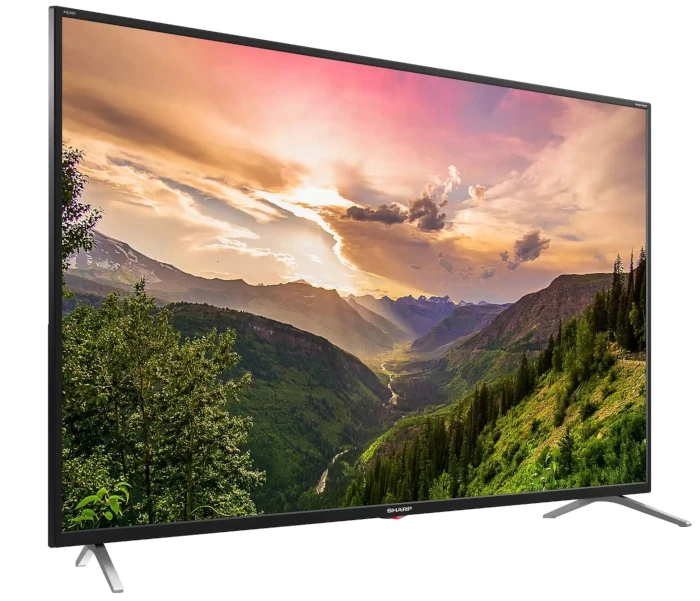





Вы можете раздавать VPN-трафик на роутер, телевизор, а также другой компьютер или устройство, с компьютера с подключенным VPN, используя сетевой кабель.
Ниже приведены настройки для операционных систем Windows 10, 11 и 7.
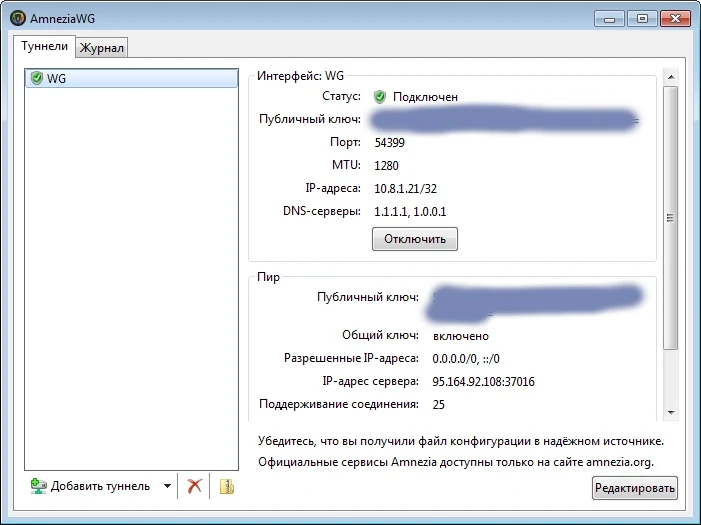
Используется свободное приложение AmneziaWG, не классическое Amnezia VPN, по той причине, что AmneziaWG проще настроить для раздачи трафика.

Скачайте приложение под необходимую операционную систему с официального
репозитория.
Установите и подключитесь к VPN по Вашему уникальному ключу.
Проверьте VPN-соединение.
Для подключения роутера или телевизора используйте один из следующих вариантов:
Вариант 1
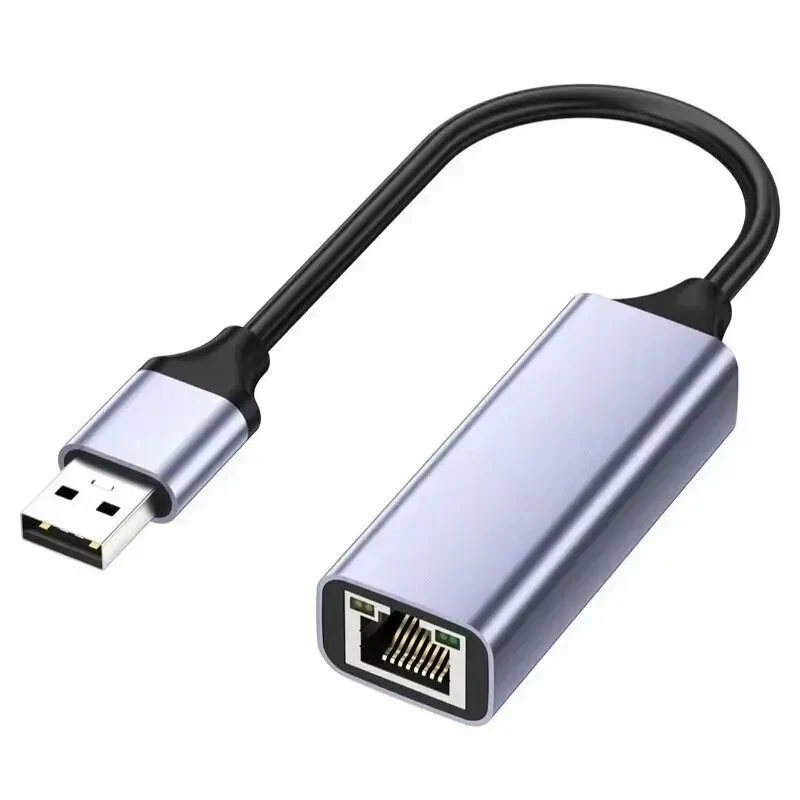
Если компьютер или ноутбук, с которого вы будете раздавать VPN, подключен к интернету по сетевому кабелю, то для раздачи понадобится сетевой переходник USB-A-RJ45.
Либо же, если в компьютере имеется два сетевых входа, тогда такой переходник не нужен.
Подключите роутер или телевизор к компьютеру через сетевой переходник, или ко второму сетевому входу.
Вариант 2
Если Ваш компьютер или ноутбук подключен к интернету через Wi-Fi, тогда просто подсоедините роутер или телевизор по сетевому кабелю.
Рекомендуется приобретать переходники USB-A-RJ45 с чипсетом Realtek RTL8152 или RTL8153 для надёжного сетевого соединения.
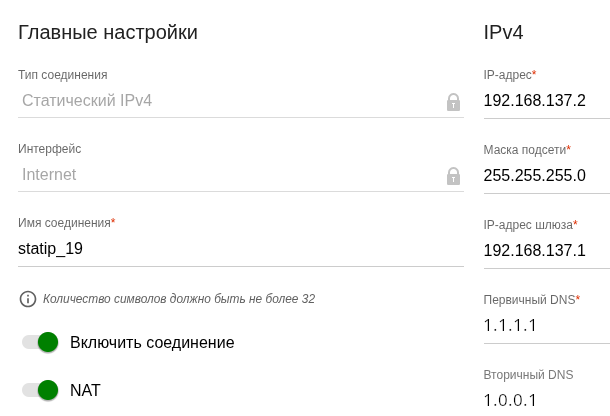
Подсоедините сетевой кабель в гнездо WAN роутера, включите роутер и зайдите в его настройки: в браузере введите адрес и данные, указанные на задней панели роутера: 192.168.0.1 или 192.168.1.1.
Вход нужно делать внутри одной сети: с компьютера с подключенным кабелем к роутеру или через его Wi-Fi.
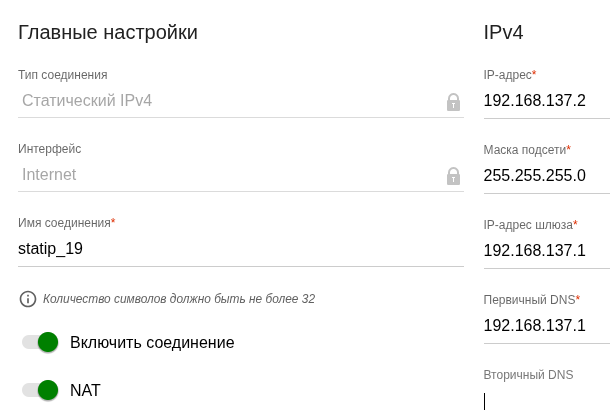
Найдите настройки соединения WAN и измените параметры:
IP: 192.168.137.2
Маска: 255.255.255.0
Шлюз: 192.168.137.1
DNS: 192.168.137.1 (Для Windows 11)
Сохраните настройки.
Для Windows 10 и 7 нужно в настройках WAN прописать DNS: 1.1.1.1. Смотрите ниже подробнее об этом.
Зайдите в Сетевые подключения, найдите адаптер, который будет использоваться для раздачи VPN по кабелю, обычно это Ethernet или Ethernet 2 (сетевой переходник USB-A-RJ45).
Нажмите Свойства, строка TCP/IPv4, далее её свойства. Убедитесь, что стоит выбор: получить IP-адрес и DNS автоматически.
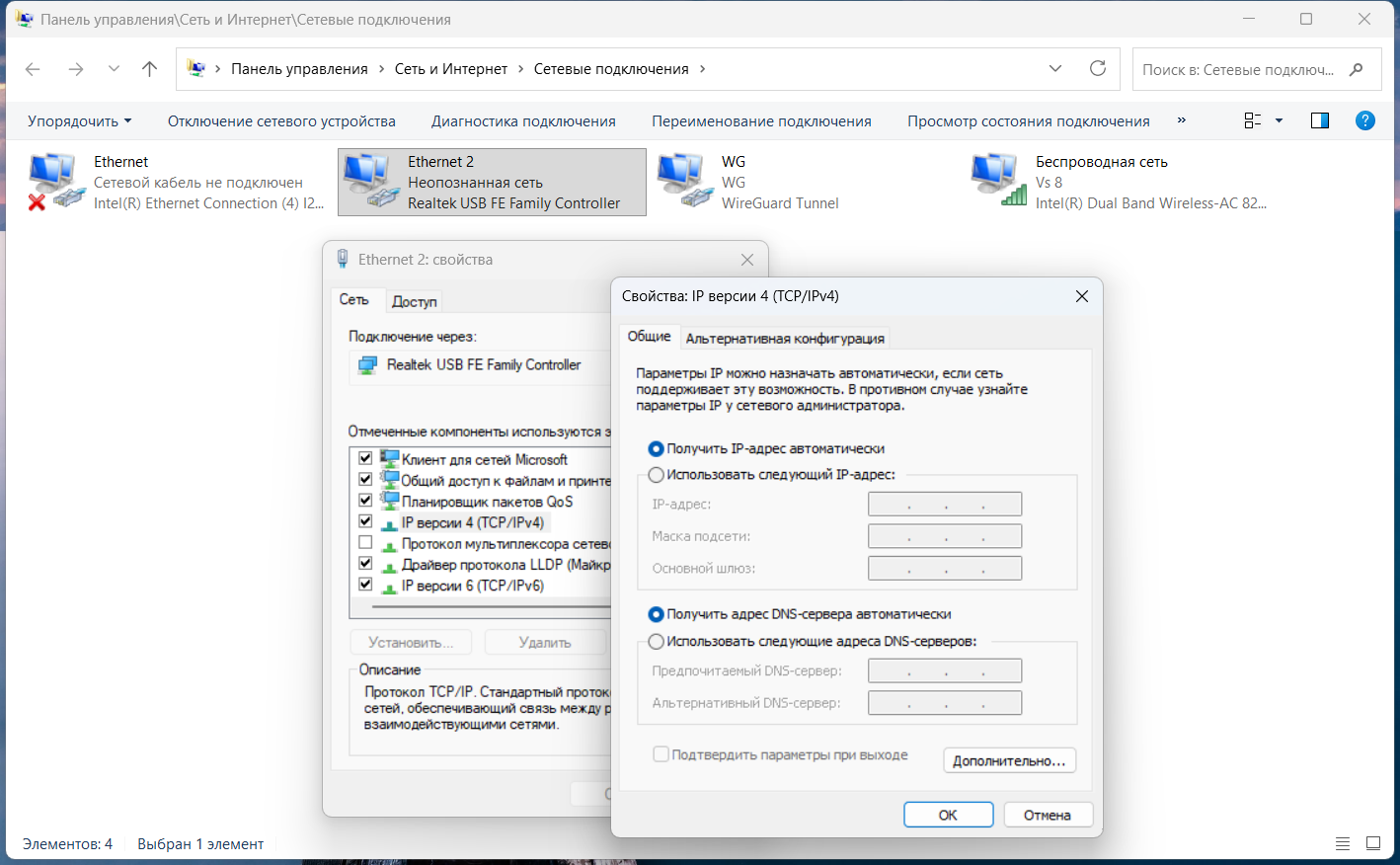
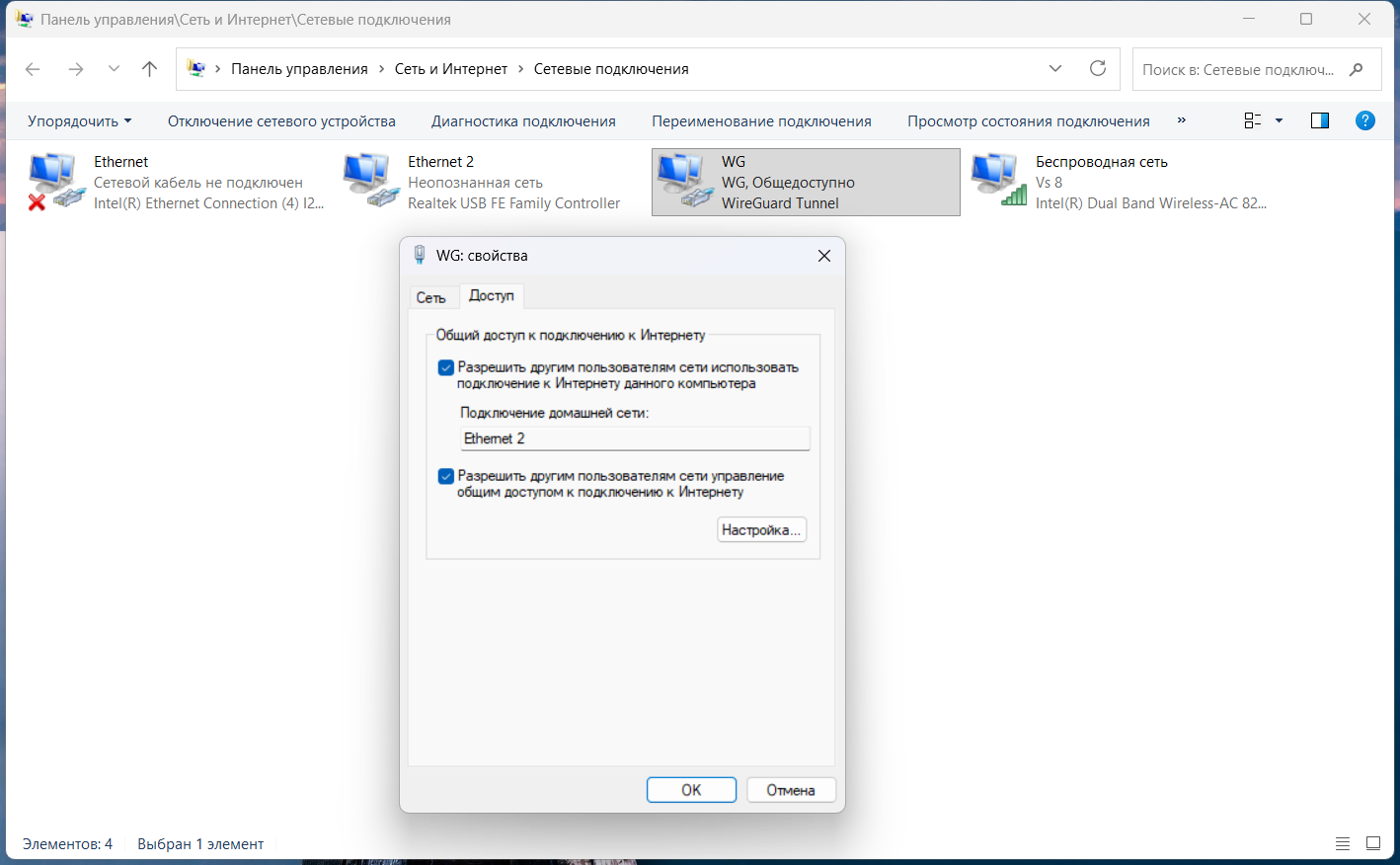
Нажмите свойства VPN-адаптера, в данном случае он может называться также, как назывался Ваш уникальный ключ для подключения к VPN, например: WG.conf. Далее вкладка Доступ.
Поставьте галочку: Разрешить доступ к интернету другим пользователям и выберите в списке Ваш сетевой адаптер для раздачи.
Теперь, если у вас есть VPN на компьютере, роутер подключен и настроен, то должен появиться VPN и на роутере через Wi-Fi и его LAN-выходы.
ICS на Windows (встроенная служба, позволяющая раздавать интернет с одного сетевого адаптера на другой) часто работает нестабильно, поэтому возможны ошибки при попытке раздать VPN или обычный трафик.
В большинстве случаев, если раздача не работает, нужно выключить и снова включить общий доступ на VPN-адаптере, если не помогает, перезагрузите компьютер.
Обратите внимание: после перезагрузки часто или почти всегда не работает раздача трафика, если общий доступ был включен до перезагрузки.
То есть вы перезагрузили компьютер, видите на адаптере общий доступ, но раздачи при этом нет. Нужно отключить и снова включить доступ на VPN-адаптере.
Получается, что после перезагрузки, как правило в любом случае нужно заново включать доступ на адаптере. Если конечно самостоятельно не устранить эту ошибку программными средствами.
Возможно это связано с тем, что при загрузке системы сначала включается общий доступ, а затем поднимается VPN, а должно быть наоборот.
Приложение Amnezia VPN работает на разных устройствах по одному ключу, не одновременно, но работает стабильно, сначала одно устройство, потом другое, и наоборот.
AmneziaWG работает по одному ключу тоже на разных устройствах. Но, если вы подключились на новом устройстве по своему ключу, то приложение на старом устройстве перестаёт работать по этому же ключу
не только с момента подключения, но и на некоторое время после того, как вы отключитесь на новом устройстве. Пожалуйста учитывайте этот факт.
Естественно при раздаче VPN на роутер, вы сможете одновременно пользоваться VPN-трафиком на разных устройствах, подключенных к сети роутера так, как будто они используют обычный интернет.
Подключать VPN отдельно на этих устройствах уже не нужно.
Для Windows 10 и 7 в WAN-настройках роутера нужно прописать DNS-адрес 1.1.1.1 (Cloudflare) вместо 192.168.137.1, или тот, который получил VPN-адаптер: этот адрес прописан в Вашем ключе
и отображается в AmneziaWG, а также в свойствах VPN-адаптера.
Почему именно так? В Windows 10 и 7 ICS нестабильно работает как DNS-прокси для WAN-интерфейса, поэтому при раздаче VPN через роутер в WAN надёжнее указывать публичный DNS (1.1.1.1),
чтобы запросы шли напрямую через туннель, минуя проблемный DNS-форвардинг Windows.
В Windows 11: ICS переработан, лучше работает с WireGuard, корректнее проксирует DNS, правильнее выставляет метрики маршрутов.
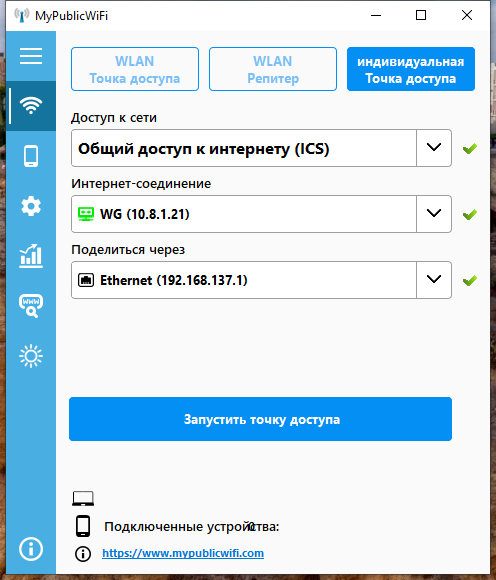
Удобная программа MyPublicWiFi для раздачи VPN или обычного трафика по кабелю и беспроводной сети (Хот-спот).
Установите приложение, включите VPN на компьютере, откройте программу.
Выберите вкладку: Индивидуальная точка доступа. В поле Доступ к сети выберите: Общий доступ к интернету (ICS). В поле Интернет-соединение выберите Ваш VPN-адаптер, в поле Поделиться: раздающий адаптер.
При правильном сочетании всех трёх пунктов будут отображаться зелёные галочки.
Нажмите: Запустить точку доступа.
Также, как и при ручном включении общего доступа к интернету, из-за нестабильной работы ICS, возможны ошибки соединения. Если нет подключения, закройте программу, вручную переподключите доступ,
или перезагрузите компьютер.
После подключения кабеля к телевизору с компьютера и необходимых настроек на компьютере, описанных выше, проверьте на телевизоре, есть ли VPN. Если интернета нет, то скорее всего понадобятся примерно те же настройки
для телевизора, которые были описаны для роутера.
Зайдите в настройки соединения телевизора и поэкспериментируйте с IP-адресом и DNS. Так как у большинства телевизоров все настройки отличаются, то сложно предложить единую схему конфигурации.
Если телевизор вы подключаете к роутеру (раздающему VPN) через кабель или по Wi-Fi, то тогда он должен сразу работать со своими стандартными настройками.