




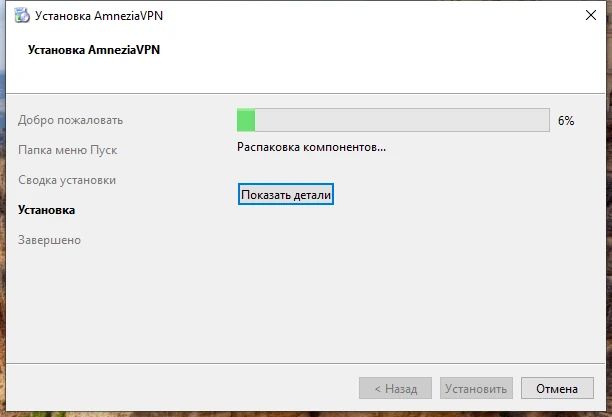
Для подключения к серверу мы используем свободное клиентское приложение Amnezia VPN.
Приложение доступно для Windows, Mac, Linux, Android, iOS и Android TV.
Ниже приведена инструкция по установке Amnezia VPN на популярные системы Windows: 10, 11 и 7.

Скачайте приложение с официального
репозитория.
Запустите установочный файл, процесс установки стандартный для большинства приложений.
После установки откройте приложение. При первом запуске приложение запросит ключ для подключения к VPN-серверу.
Ключ для подключения к серверу, это Ваш уникальный файл, который мы предоставим, чтобы вы могли использовать VPN.
Ключ предоставляется в двух форматах для удобства: QR-код и текстовый файл (.vpn), подключаться можно по любому из них.
По ключу вы можете подключаться к VPN-серверу на любых устройствах, но одновременное подключение не работает на двух и более устройствах.
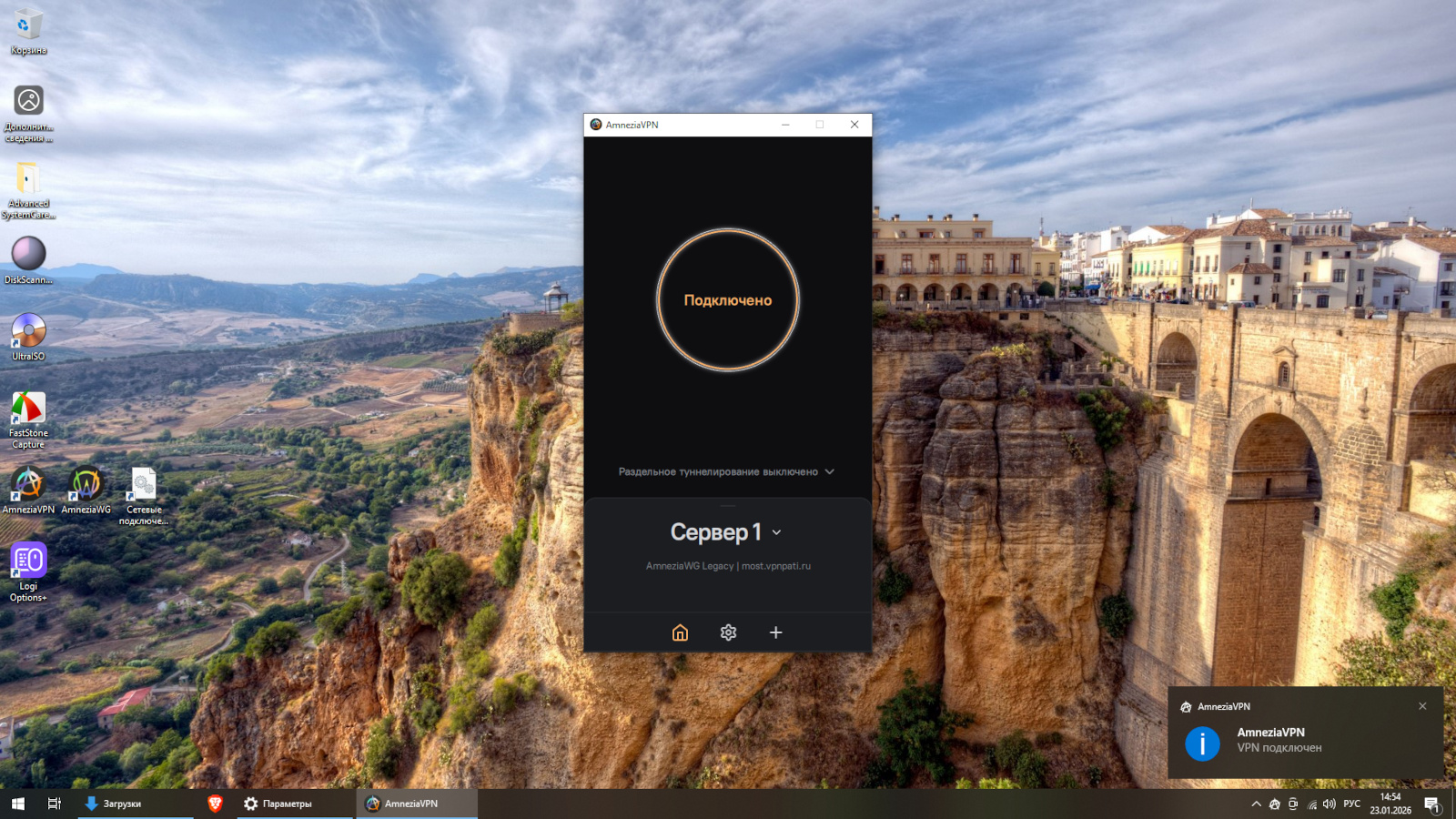
При первом запуске Amnezia VPN, после выбора файла ключа, нажмите: Подключиться.
Через несколько секунд должна отобразиться надпись: Подключено.
Проверьте в браузере, есть ли VPN.
Повторное нажатие на кнопку отключает VPN.
В Amnezia VPN доступно раздельное туннелирование сайтов, это возможность использовать белый, либо чёрный список сайтов для просмотра через VPN, или в обход VPN.
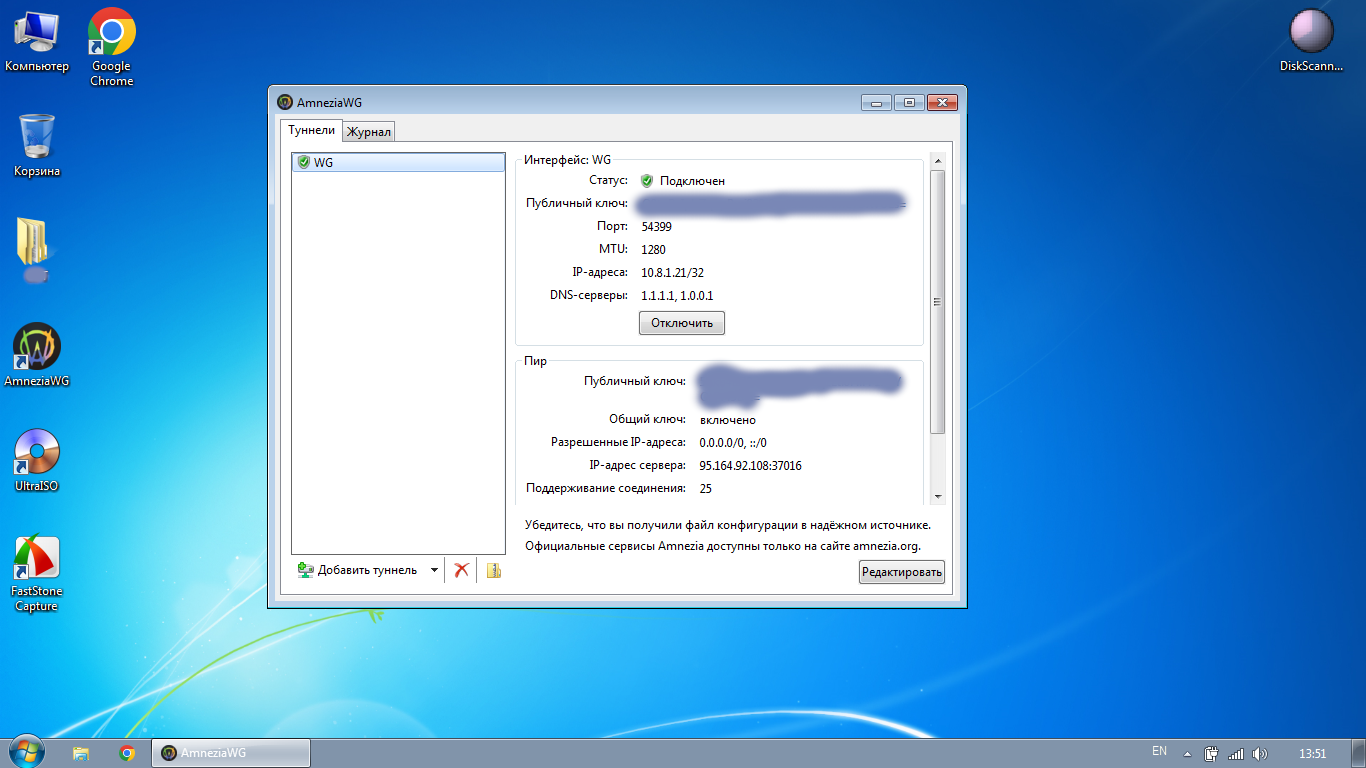
Для Windows 7 используется другое приложение от разработчиков Amnezia: AmneziaWG.
Скачайте приложение с официального
репозитория.
Запустите установочный файл, далее откроется приложение AmneziaWG.
Нажмите кнопку: Импорт туннелей из файла.
Выберете Ваш уникальный ключ.
Для AmneziaWG ключ отличается от ключа классического приложения Amnezia VPN: имеет только текстовый формат с расширением .conf.
Далее для использования VPN нажмите: Подключить или отключить.